Oberflächen und Produktzustände
Vergleichen Sie Fehler-, Erfolgs-, Warn-, Deaktiviert-, Auswahl- und Fokuszustände, wenn Farbtöne schwerer zu unterscheiden sind.
Erkunden Sie, wie Farben in einem Bild unter vier Farbseh-Approximationen erscheinen können. Dies ist eine Designvorschau, keine Diagnose oder exakte Kopie der Sehkraft einer Person.
Ihr Bild bleibt auf diesem Gerät
Decodierung, Simulation, Vergleich und PNG-Export erfolgen in Ihrem Browser. Das Bild wird nicht hochgeladen, gespeichert oder in Analysen einbezogen.
Wählen Sie ein PNG-, JPEG- oder WebP-Bild, fügen Sie ein Bild ein oder beginnen Sie mit unserem Beispiel.
PNG, JPEG oder WebP · bis zu 20 MiB · bis zu 16,8 MP · 8192 px pro Seite
Sie können auch ein Bild aus der Zwischenablage einfügen.
Ein Farbenblindheitssimulator wandelt ein Bild anhand gängiger Modelle für Farbsehschwächen um. So lassen sich dieselben Oberflächen, Diagramme, Karten, Illustrationen oder Fotos vergleichen, ohne die Quelldatei zu verändern.
Diese Seite ist eine Lern- und Gestaltungshilfe. Sie verändert Bildpixel, prüft aber nicht Ihr Sehvermögen, bestimmt keine Farbsehschwäche und zeigt nicht exakt, was eine andere Person sieht.
Möchten Sie Ihre eigene Rot-Grün-Erkennung prüfen? Nutzen Sie unseren kurzen, nicht diagnostischen Screening-Test.
Farbenblindheits-Screening startenNutzen Sie die Vorschau früh im Entwurf und erneut vor der Veröffentlichung – besonders dort, wo Farbe Status, Kategorie, Richtung oder Betonung vermittelt.
Vergleichen Sie Fehler-, Erfolgs-, Warn-, Deaktiviert-, Auswahl- und Fokuszustände, wenn Farbtöne schwerer zu unterscheiden sind.
Prüfen Sie Reihen, Legenden, Heatmaps und kleine Markierungen auf Farben, die zusammenfallen oder schwer zu verfolgen sind.
Kontrollieren Sie Routen, Bereiche, Beschriftungen und Anmerkungen, bei denen eine reine Farbcodierung wichtige Informationen verbergen könnte.
Sehen Sie Logos, Handlungsaufrufe, Social-Media-Grafiken und Kampagnenmotive vorab an und beachten Sie Kontrast sowie zusätzliche Hinweise.
Protan, Deutan und Tritan bezeichnen hier Modellfamilien, keine Diagnose einer Person. Wählen Sie den Modus passend zu der Farbbeziehung, die Sie prüfen möchten.
Protan ist ein Oberbegriff für protanopia (Protanopie) und protanomaly (Protanomalie) im Bereich der L-cone bzw. langwelligen Zapfen. Dieser Modus nutzt eine Machado-Näherung.
Deutan ist ein Oberbegriff für deuteranopia (Deuteranopie) und deuteranomaly (Deuteranomalie) im Bereich der M-cone bzw. mittelwelligen Zapfen. Dieser Modus nutzt eine Machado-Näherung.
Tritan ist ein Oberbegriff für tritanopia (Tritanopie) und tritanomaly (Tritanomalie) im Bereich der S-cone bzw. kurzwelligen Zapfen. Die Modellgrundlage und individuelle Wahrnehmung sind begrenzt und verschieden.
Verwendet eine feste, luminanzerhaltende Graustufendarstellung. Sie bildet weder Photophobie, verringerte Sehschärfe, Nystagmus noch andere reale Begleiterscheinungen ab.
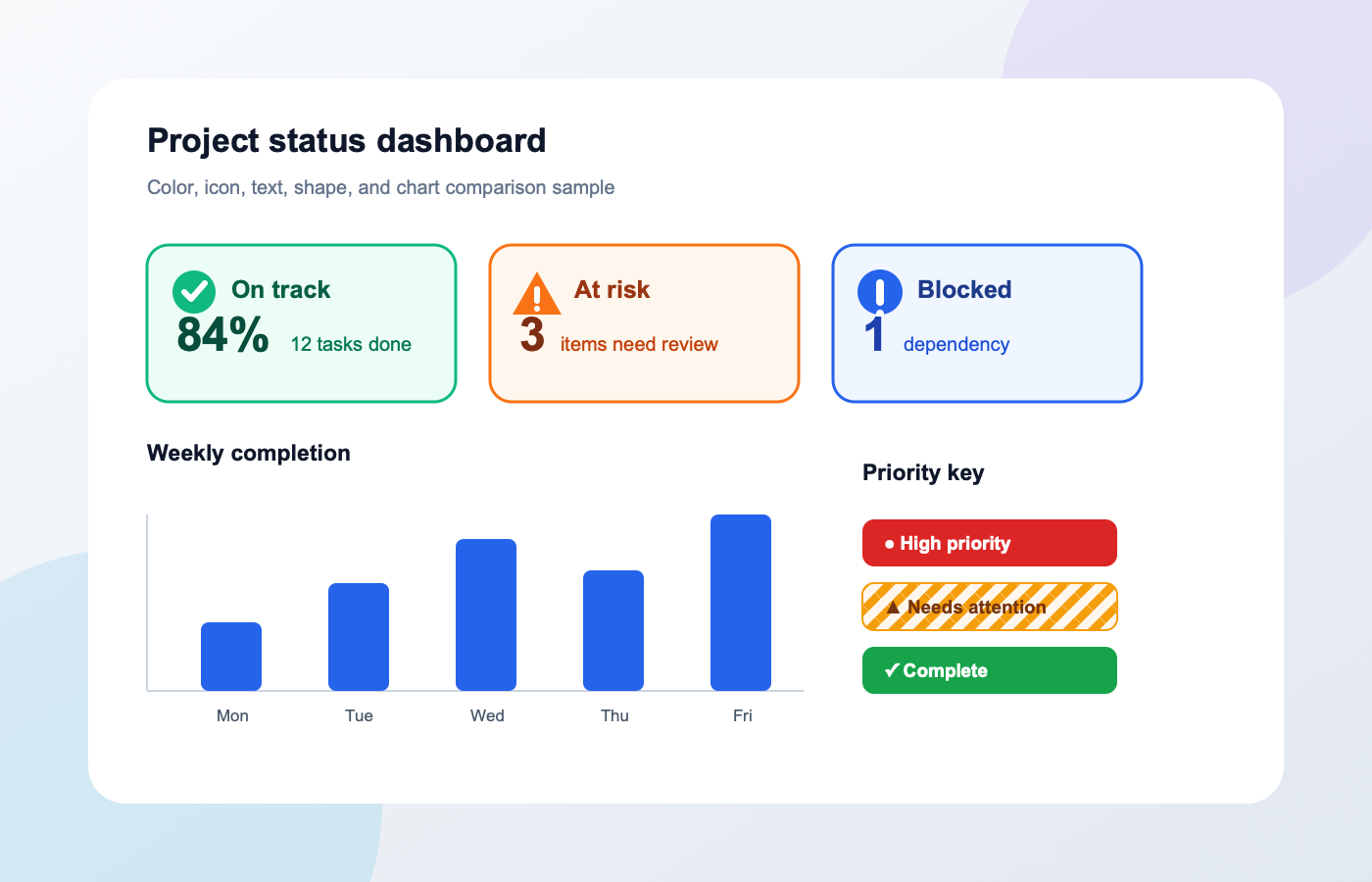
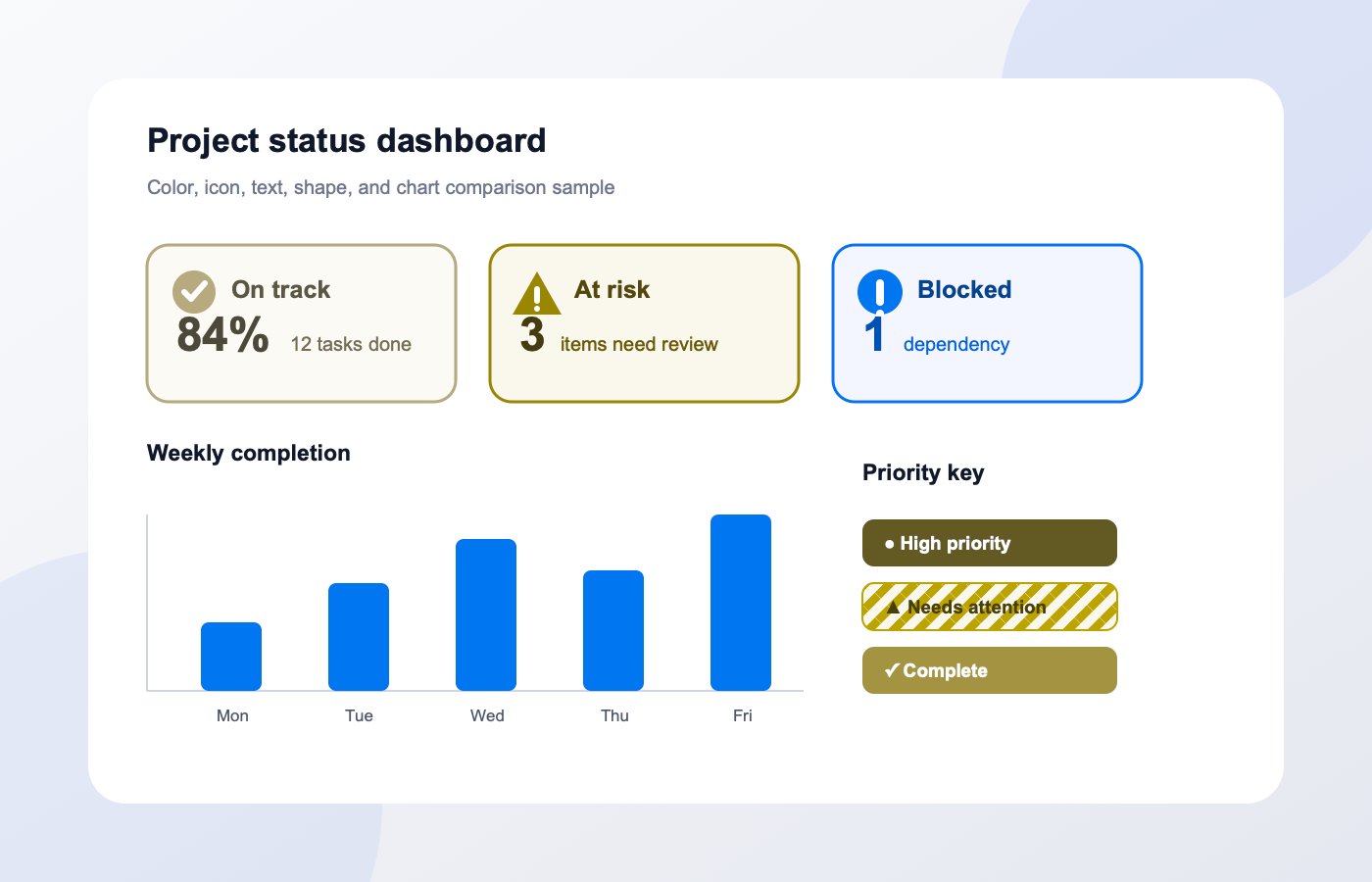
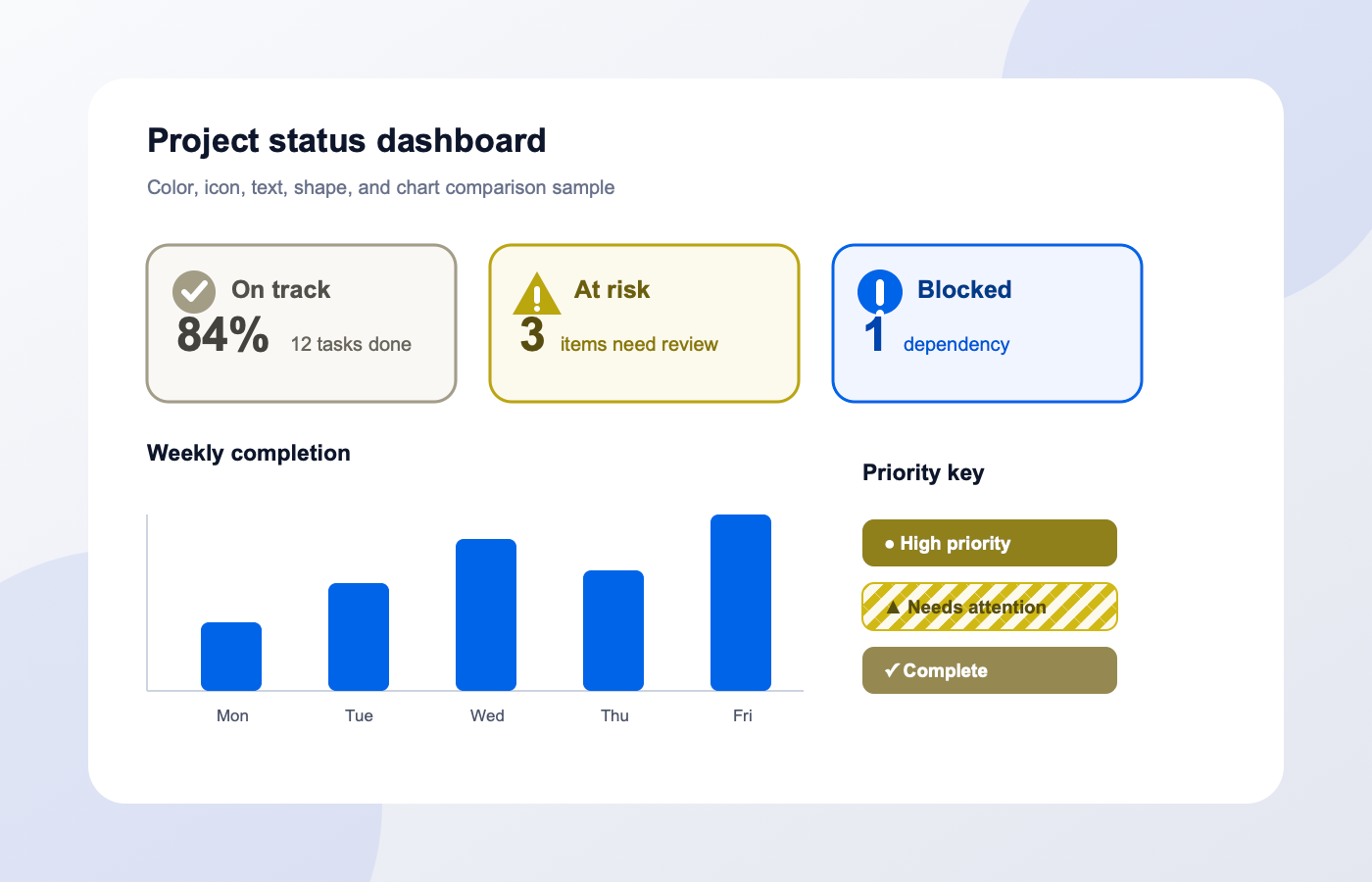
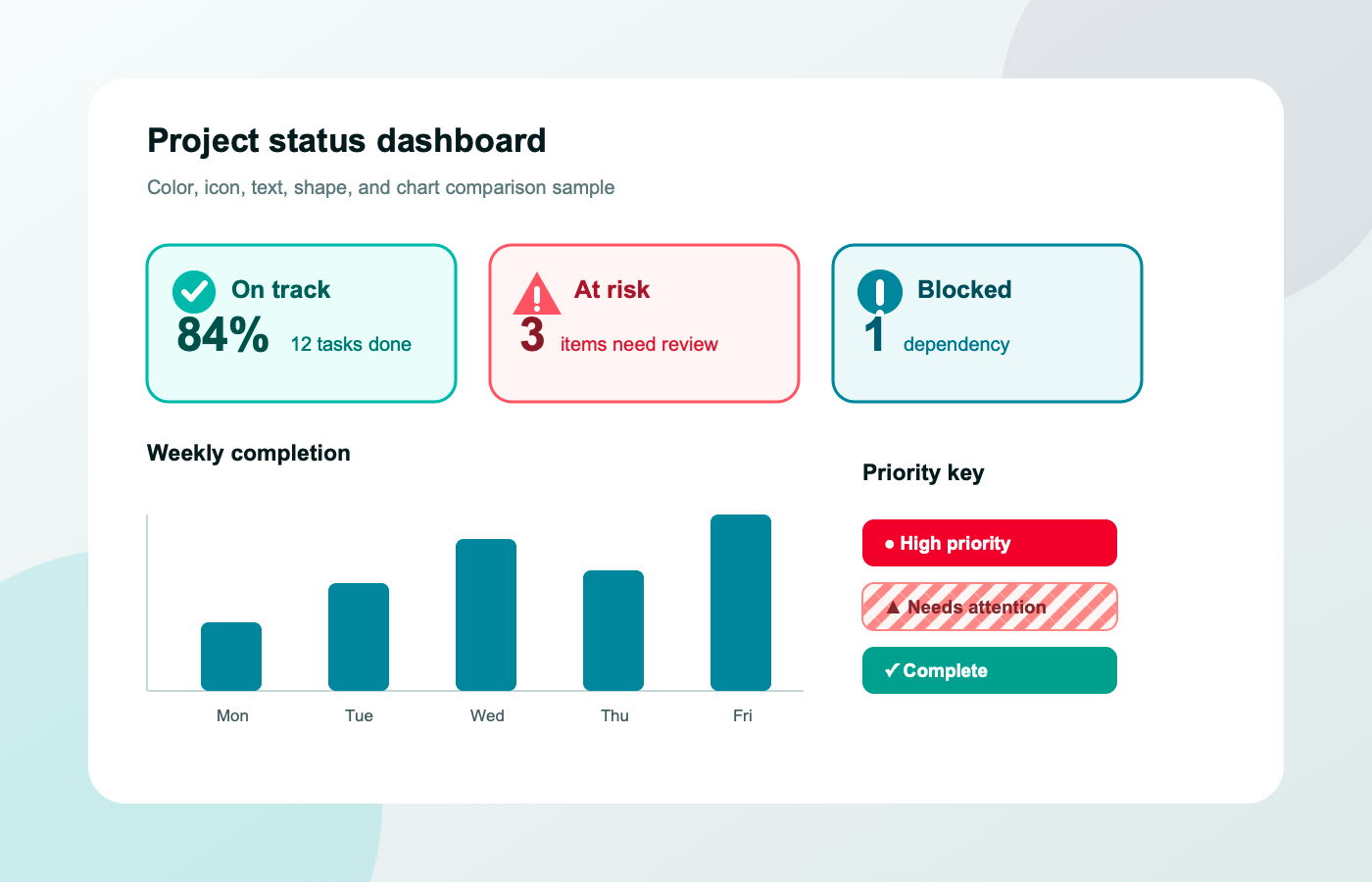
Die feste Einstellung erleichtert den Vergleich und stellt die Sicht keiner einzelnen Person exakt dar.
Suchen Sie nach verlorenen Unterscheidungen statt nach einem einfachen Bestanden-oder-Nichtbestanden. Vergleichen Sie jede Ansicht in der später genutzten Größe mit dem Original.
Achten Sie darauf, wann benachbarte Bedienelemente, Diagrammreihen, Routen oder Statusfarben schwer unterscheidbar werden.
Kontrollieren Sie dünne Linien, kleine Schrift, Symbole, Rahmen und gedämpfte Zustände in ihrer tatsächlichen Größe.
Ergänzen Sie Beschriftungen, Symbole, Muster, Formen oder stärkere Kontraste und prüfen Sie anschließend erneut.
Protan, Deutan und Tritan verwenden die 2009 veröffentlichten, vorberechneten Matrizen von Machado, Oliveira und Fernandes. Für die illustrative Stärke wird zwischen benachbarten Modellsamples interpoliert; Farben werden im linearen RGB-Licht transformiert, Alpha bleibt erhalten. Achromatopsie nutzt eine feste Graustufendarstellung auf Basis der relativen Luminanz.
Eine Simulation kann nicht exakt wiedergeben, was eine bestimmte Person sieht. Individuelles Sehen, Displaykalibrierung, Farbprofile, Umgebungslicht, Bildkompression und Modellumfang beeinflussen das Ergebnis. Die Achromatopsie-Graustufenansicht bildet zudem weder Photophobie, Sehschärfe, Nystagmus noch andere reale Erfahrungen ab. Das Werkzeug diagnostiziert oder klassifiziert keine Person und korrigiert keine Farben.
Behandeln Sie die Simulation als einen Beobachtungsschritt und prüfen Sie danach diese praktischen Punkte.
Nein. Der Simulator verändert Bildpixel für eine Designvorschau. Ein Screening-Test fragt visuelle Ziele ab, liefert aber ebenfalls keine medizinische Diagnose.
Er ist eine modellbasierte Näherung, keine exakte Kopie der Sicht einer Person. Sehen, Display, Licht, Farbprofile und Bildmaterial beeinflussen das Ergebnis.
Die Seite enthält Protan-, Deutan- und Tritan-Modellfamilien sowie eine feste Achromatopsie-Graustufendarstellung. Diese Modi bestimmen keine persönliche Diagnose.
Er interpoliert für eine illustrative Vorschau zwischen veröffentlichten Machado-Matrizen. Der Prozentwert misst keine klinische Ausprägung einer Person.
Probieren Sie alle relevanten Modi. Protan und Deutan zeigen häufig Probleme bei Rot-Grün-Unterscheidungen; Tritan untersucht einen getrennten blau-gelb-bezogenen Modellbereich.
Nein. Bild und abgeleitete Pixel bleiben in der aktuellen Browsersitzung und werden beim Zurücksetzen, Ersetzen, Verlassen oder Schließen der Seite freigegeben.
Die Seite nutzt eine feste, luminanzerhaltende Graustufendarstellung und modelliert weder Grade der Monochromasie noch Photophobie, Sehschärfe oder Nystagmus.
Nein. Prüfen Sie zusätzlich Kontraste und nichtfarbliche Hinweise, verbinden Sie automatische und manuelle Verfahren und testen Sie mit Menschen.
Die Simulation folgt Machado, Oliveira und Fernandes (2009). Gesundheitsquellen erläutern Farbsehschwächen und Achromatopsie; WCAG-Quellen stützen die Gestaltungshinweise. Diese Organisationen haben die Website weder geprüft noch empfohlen.
Nur Annäherung an das Bildungsdesign. Kein medizinischer Test, keine Diagnose, Zertifizierung oder exakte Darstellung des Sehvermögens einer Person.