인터페이스와 제품 상태
오류, 성공, 경고, 비활성, 선택 및 포커스 상태가 색조 차이가 줄어도 구분되는지 비교합니다.
이미지에서 색상이 네 가지 색각 근사치에서 어떻게 보일 수 있는지 확인하세요. 이는 디자인 미리보기 용이며, 진단이나 어떤 사람의 시각을 정확히 복사한 것이 아닙니다.
이미지는 이 기기에 남아 있습니다
디코딩, 시뮬레이션, 비교 및 PNG 내보내기는 브라우저에서 이루어집니다. 이미지는 업로드, 저장 또는 분석에 포함되지 않습니다.
PNG, JPEG 또는 WebP 이미지 하나를 선택하거나, 이미지를 붙여넣거나, 샘플로 시작하세요.
PNG, JPEG, WebP · 최대 20 MiB · 최대 16.8 MP · 가로/세로 최대 8192 px
클립보드에서 이미지 하나를 붙여넣는 것도 가능합니다.
색각 이상 시뮬레이터는 일반적인 색각 차이 모델에 따라 이미지를 변환합니다. 원본 파일을 바꾸지 않고 같은 인터페이스, 차트, 지도, 일러스트 또는 사진의 색 관계를 비교할 수 있습니다.
이 페이지는 디자인을 위한 교육용 보조 도구입니다. 시력을 검사하거나 개인의 색각 상태를 판별하지 않으며, 다른 사람의 시야를 정확히 재현하지도 않습니다.
본인의 적록색 인식 능력을 확인하고 싶다면 짧은 비진단 선별 검사를 이용하세요.
색각 이상 선별 검사 시작디자인 초기와 출시 전에 모두 사용하세요. 색상이 상태, 범주, 방향 또는 강조를 전달하는 곳에서 특히 유용합니다.
오류, 성공, 경고, 비활성, 선택 및 포커스 상태가 색조 차이가 줄어도 구분되는지 비교합니다.
차트 계열, 범례, 히트맵과 작은 표시에서 합쳐지거나 추적하기 어려운 색을 찾습니다.
경로, 영역, 레이블과 주석에서 색상만의 구분이 중요한 정보를 가리지 않는지 확인합니다.
로고, CTA, 소셜 그래픽과 캠페인 이미지를 대비 및 비색상 단서와 함께 확인합니다.
여기서 Protan, Deutan, Tritan은 모델 계열을 뜻하며 개인 진단이 아닙니다. 확인하려는 색 관계에 맞는 모드를 선택하세요.
Protan은 protanopia(적색맹)와 protanomaly(적색약)를 아우르는 용어로 L-cone(장파장 원추세포) 범위와 관련됩니다. Machado 모델 기반 근사입니다.
Deutan은 deuteranopia(녹색맹)와 deuteranomaly(녹색약)를 아우르는 용어로 M-cone(중파장 원추세포) 범위와 관련됩니다. Machado 모델 기반 근사입니다.
Tritan은 tritanopia(청황색맹)와 tritanomaly(청황색약)를 아우르는 용어로 S-cone(단파장 원추세포) 범위와 관련됩니다. 모델 근거와 개인 경험에는 한계와 차이가 있습니다.
상대 휘도를 보존하는 고정 회색조 보기입니다. 눈부심, 시력 저하, 안진 또는 기타 실제 증상을 재현하지 않습니다.
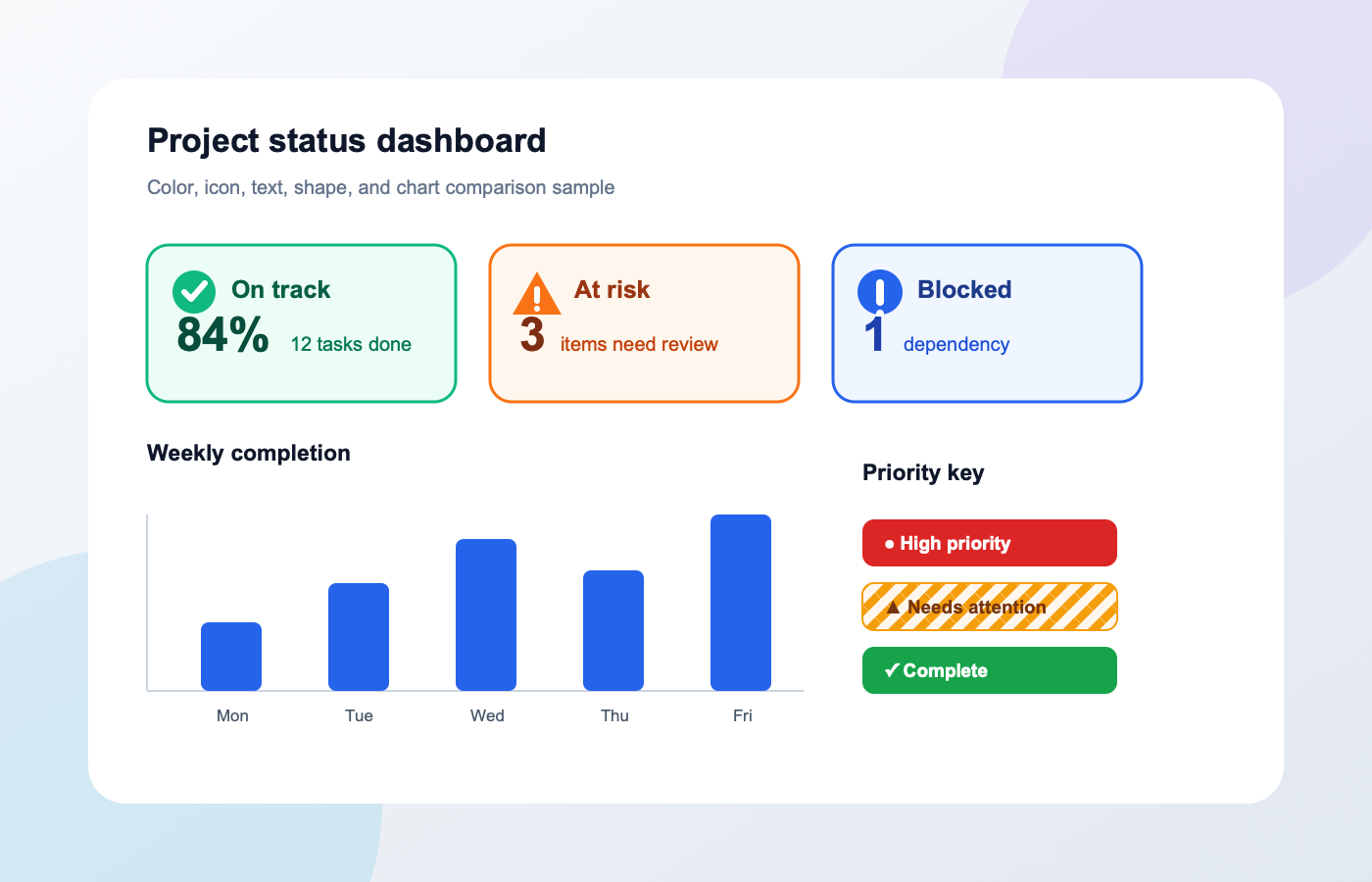
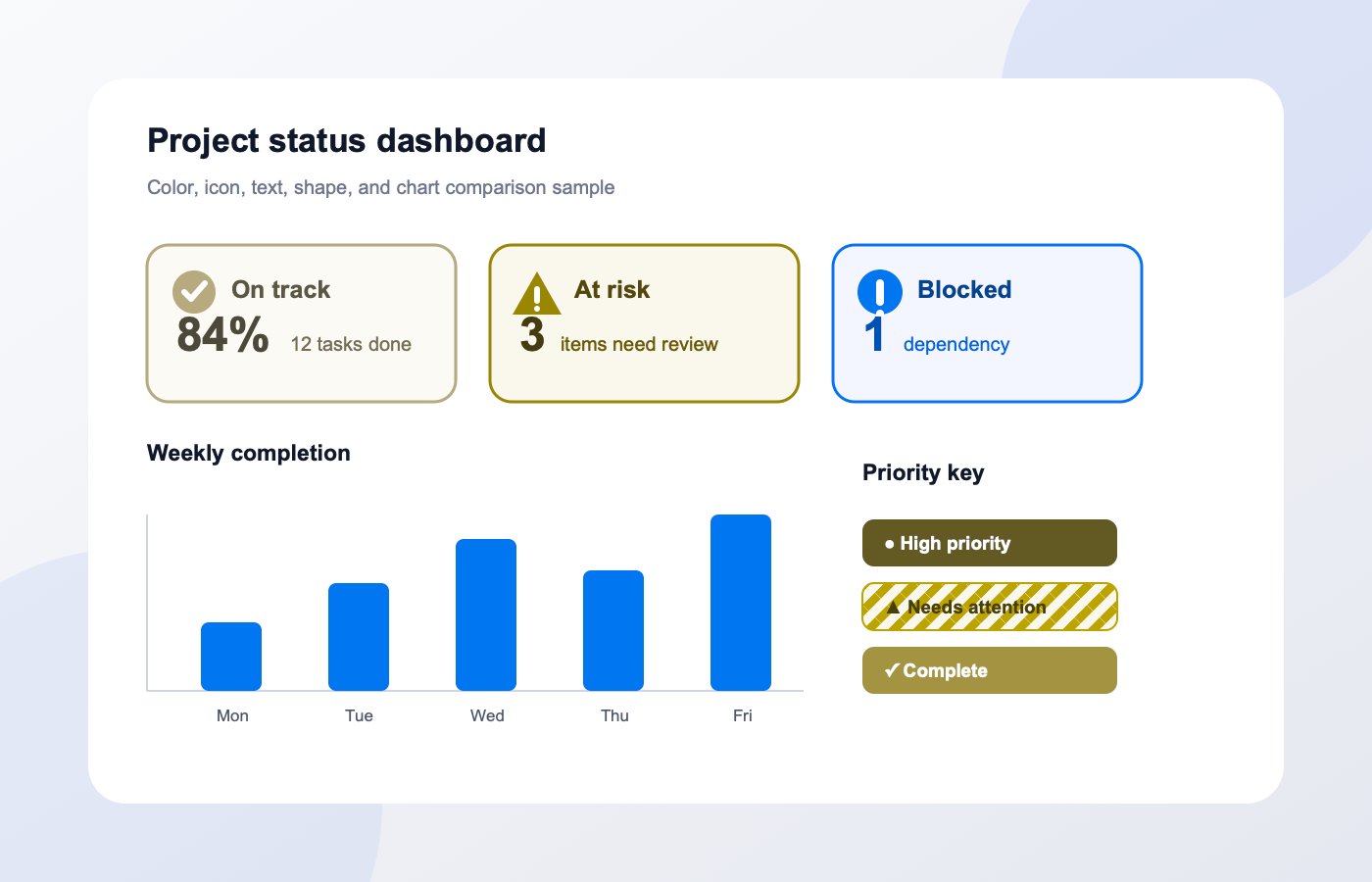
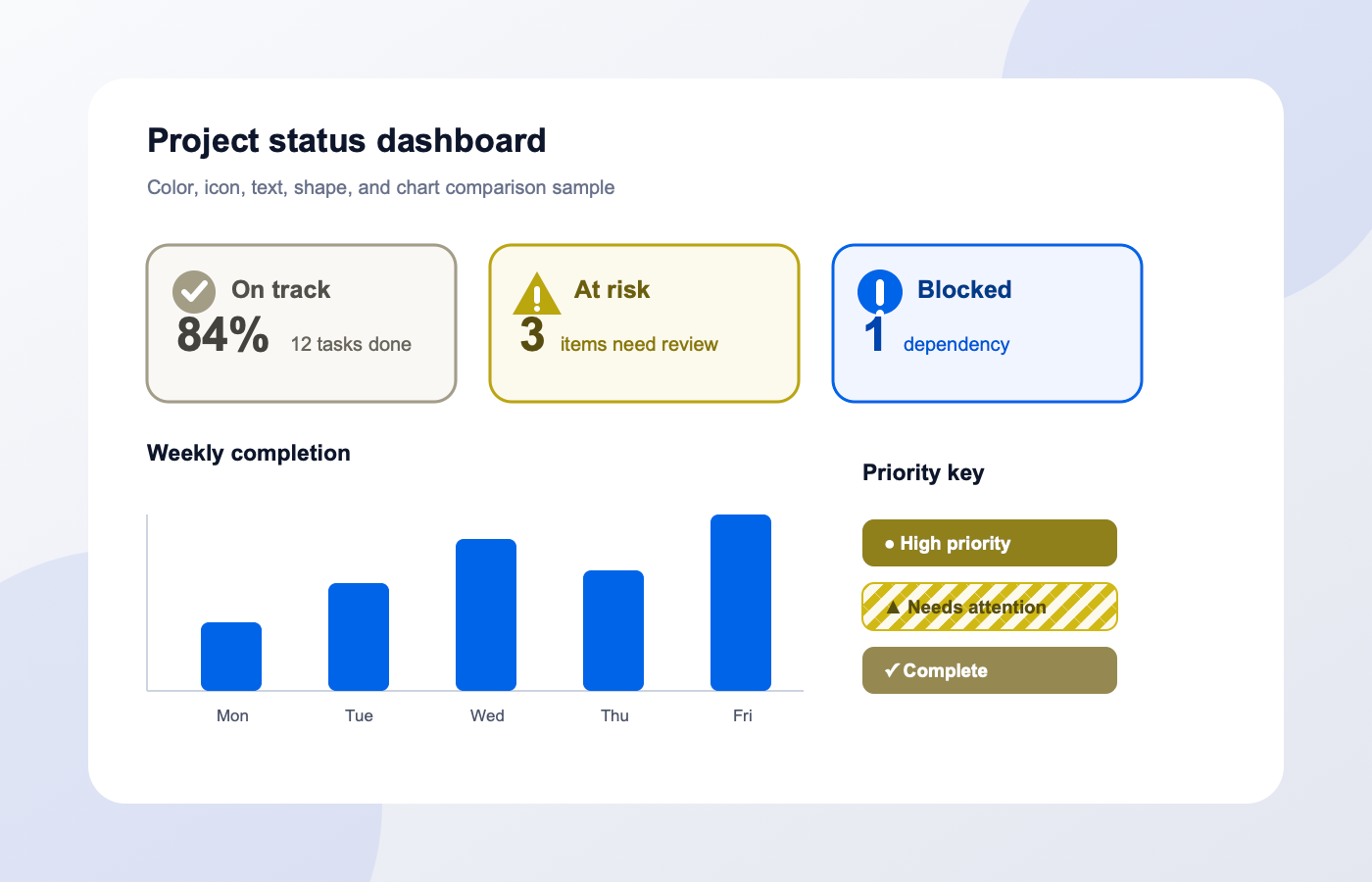
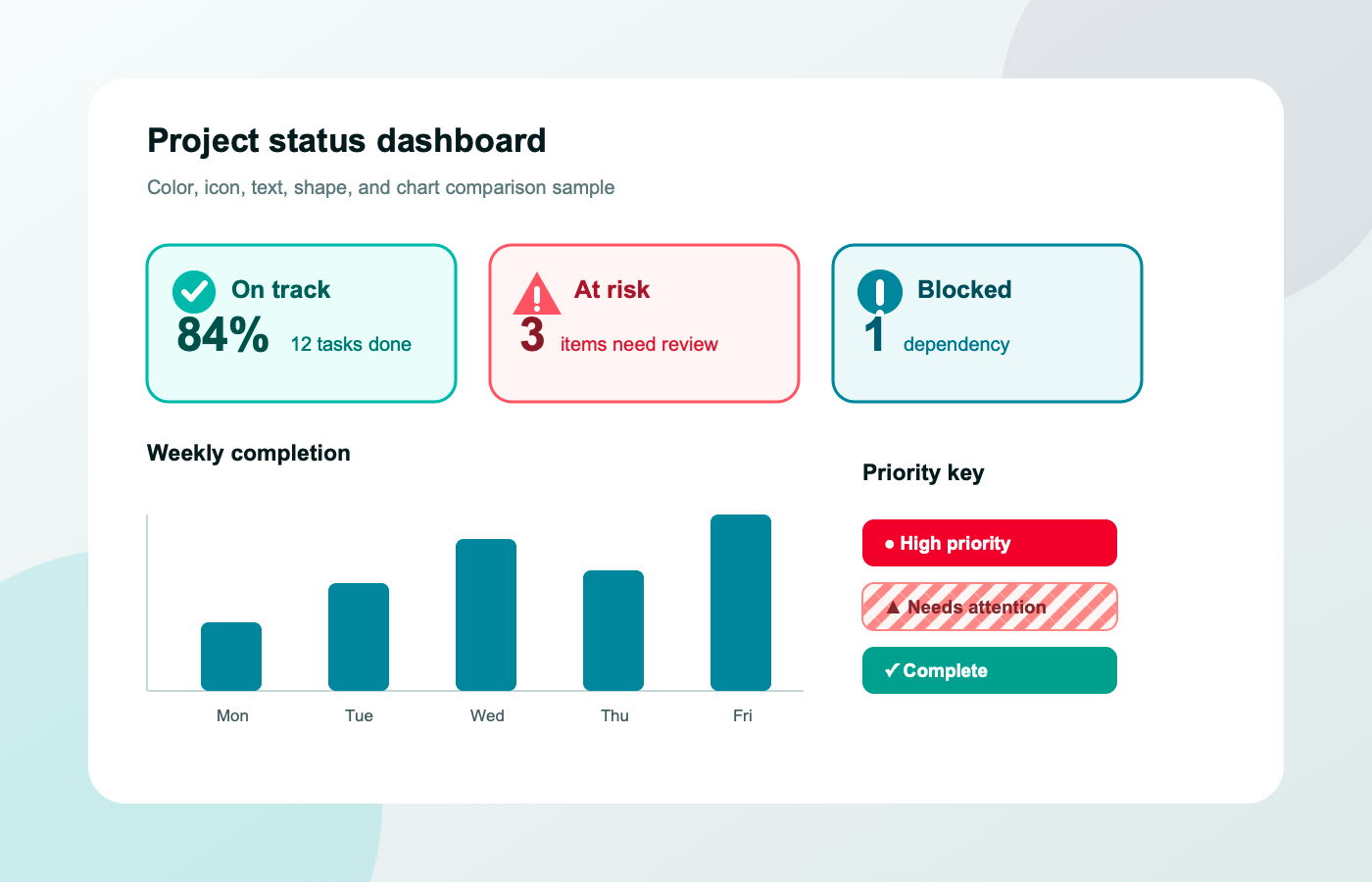
비교를 위한 고정 설정이며 어떤 개인의 시야도 정확히 나타내지 않습니다.
단순한 통과·실패가 아니라 사라지는 구분을 찾으세요. 실제 사용 크기에서 각 시뮬레이션을 원본과 비교해야 합니다.
인접한 컨트롤, 차트 계열, 경로 또는 상태 색상이 구분하기 어려워지는 곳을 확인합니다.
가는 선, 작은 글자, 아이콘, 테두리와 흐린 상태를 실제 크기에서 확인합니다.
레이블, 아이콘, 패턴, 도형 또는 더 강한 대비를 추가한 뒤 다시 확인합니다.
Protan, Deutan, Tritan은 Machado, Oliveira, Fernandes가 2009년에 발표한 사전 계산 행렬을 사용합니다. 예시 강도는 인접 모델 샘플 사이를 보간하며, 색상은 선형광 RGB에서 변환되고 alpha는 유지됩니다. Achromatopsia는 상대 휘도 기반의 고정 회색조 보기입니다.
시뮬레이션은 특정 개인이 보는 것을 정확히 재현할 수 없습니다. 개인 시각, 디스플레이 보정, 색상 프로필, 주변광, 이미지 압축과 모델 범위가 결과에 영향을 줍니다. Achromatopsia 회색조도 눈부심, 시력, 안진 등의 실제 경험을 재현하지 않습니다. 이 도구는 개인을 진단·분류하거나 색상을 교정하지 않습니다.
시뮬레이션을 하나의 관찰 단계로 사용한 뒤 다음 항목으로 디자인을 검증하세요.
아닙니다. 시뮬레이터는 디자인 확인을 위해 이미지 픽셀을 바꿉니다. 선별 검사는 시각 목표를 식별하게 하지만 의학적 진단을 제공하지는 못합니다.
모델 기반 근사이며 개인 시야의 정확한 복제가 아닙니다. 시각, 화면, 조명, 색상 프로필과 이미지 자체가 결과에 영향을 줍니다.
Protan, Deutan, Tritan 모델 계열과 하나의 고정 Achromatopsia 회색조 보기가 포함됩니다. 개인 상태를 판별하지는 않습니다.
공개된 Machado 행렬 샘플 사이를 보간하는 예시 설정입니다. 백분율은 개인의 임상적 정도를 측정하지 않습니다.
관련 모드를 모두 시도하세요. Protan과 Deutan은 주로 적록 구분을, Tritan은 별도의 청황 관련 모델 범위를 살펴봅니다.
아닙니다. 이미지와 생성 픽셀은 현재 브라우저 세션에만 있고 재설정, 교체, 이동 또는 종료할 때 해제됩니다.
고정 휘도 보존 회색조만 사용하며 단색시의 정도, 눈부심, 시력 또는 안진 등을 모델링하지 않기 때문입니다.
아닙니다. 대비와 비색상 단서도 확인하고 자동·수동 검사 및 실제 사용자 테스트를 함께 사용하세요.
시뮬레이션은 Machado, Oliveira, Fernandes(2009)를 따릅니다. 건강 자료는 색각 차이와 Achromatopsia를, WCAG 자료는 디자인 지침을 설명합니다. 각 기관은 이 사이트를 검토하거나 보증하지 않았습니다.
교육적 디자인 근사치일 뿐입니다. 의학적 테스트, 진단, 인증, 또는 개인의 시력을 정확히 나타내는 것이 아닙니다.